Pocket Companion
Tab5 と 3DS に Pocket Applet を入れて更新する Mac の App。
作者: evan。Pocket Nexus 確認済み。
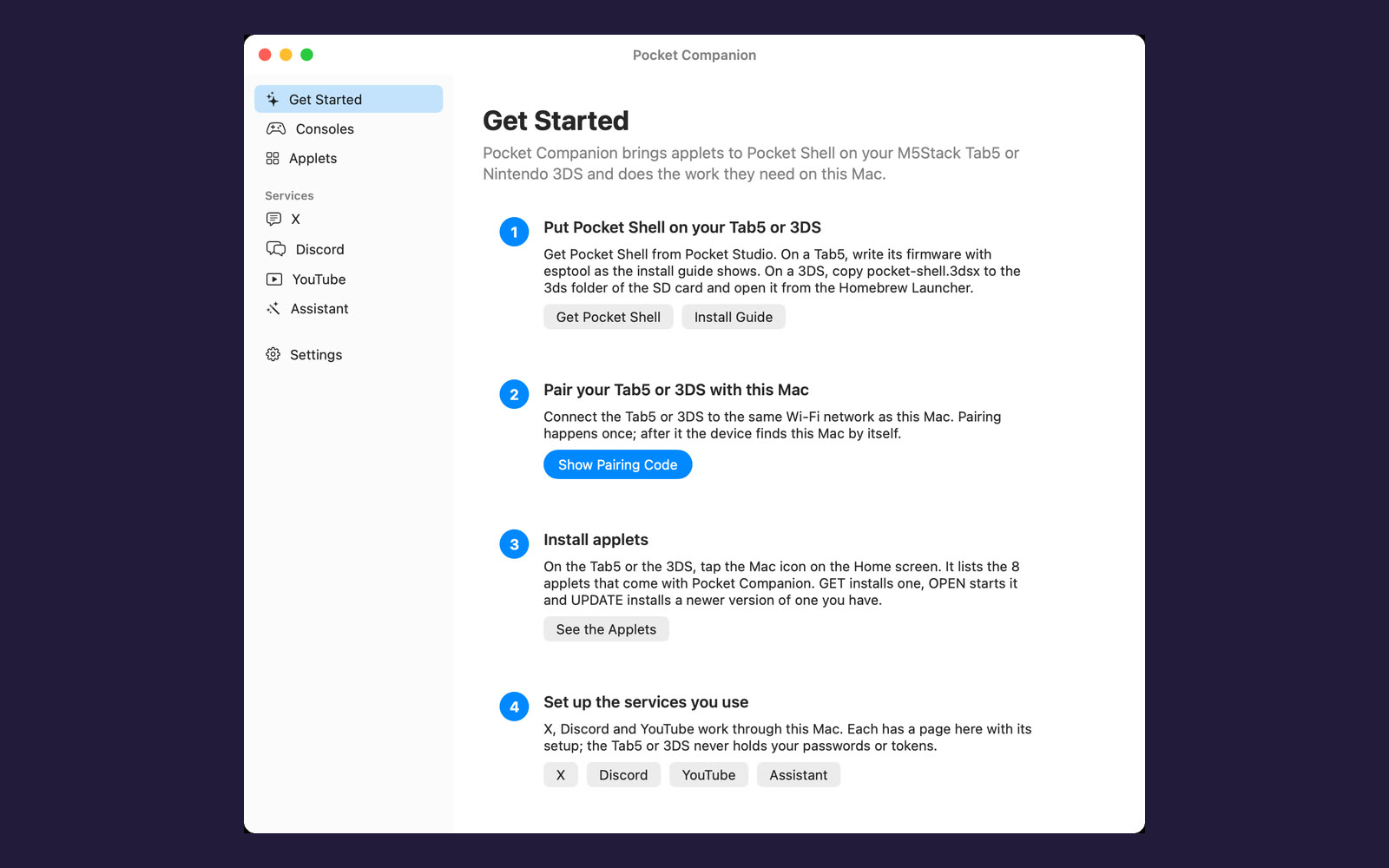
- ウインドウ。Tab5 や 3DS に Pocket Shell を入れる方法、ペアリング、アプレット、それが使うサービス。
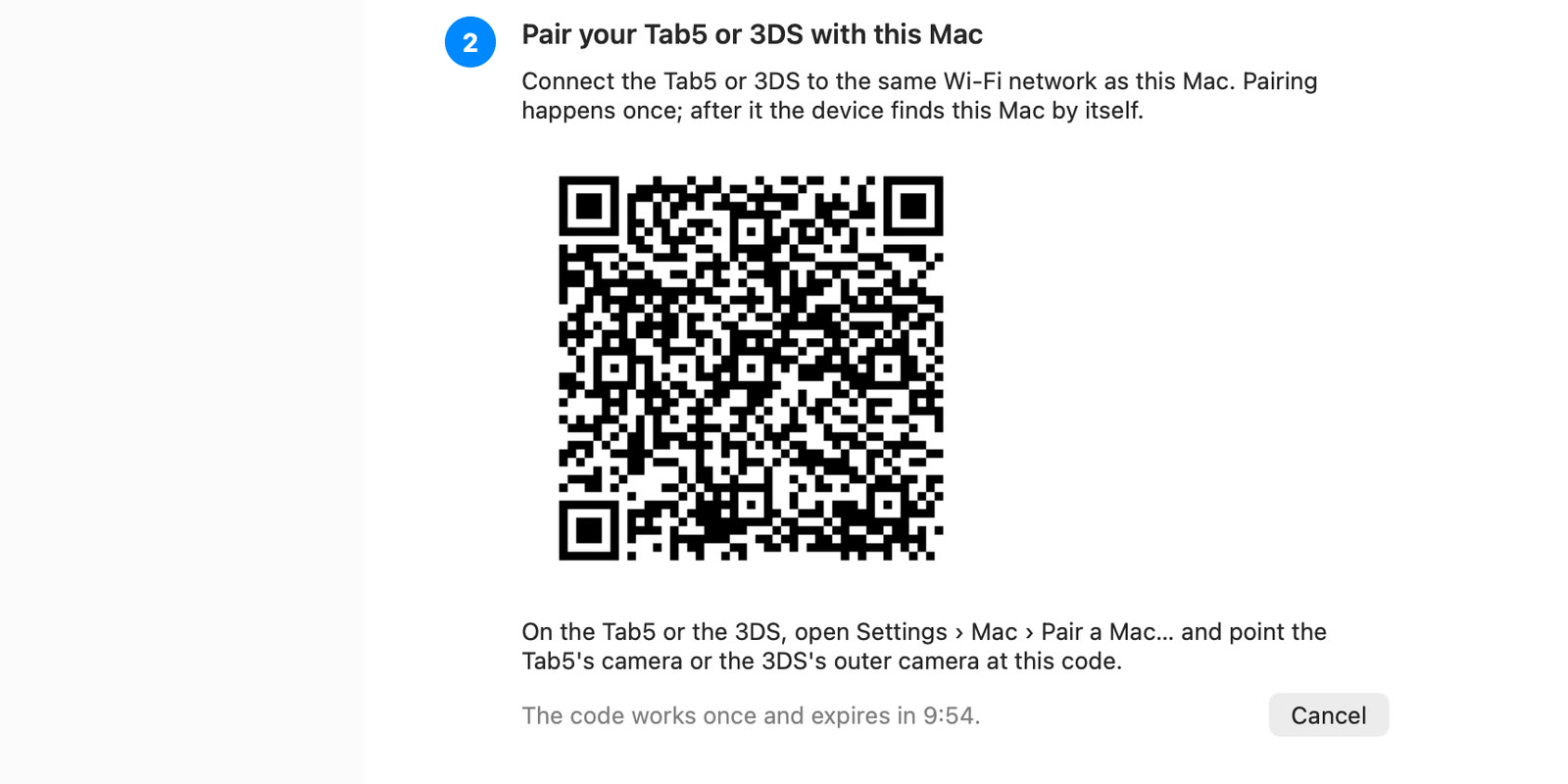 Tab5 や 3DS が Mac とペアリングするために読み取るコード。一度だけ使えて、期限があります。
これらの画像はデバイスで撮影したものです。
ダウンロード
お使いのデバイス用
ソースコード
ここのパッケージはすべてこのソースからビルドされています。リミックスもここから始まります。
すべてのバージョン過去のバージョンはメンバーシップの特典です。
Pocket Studio のアカウントがあれば無料です。 インストールガイド
これを使うアプレット
Pocket Shell のこれらのアプレットは、開いている間 Pocket Companion を使います。すべてのアプレットのインストールも Pocket Companion が行います。
- Xタイムライン、投稿と返信、そして書く場所。Pocket Companion が必要
- YouTubeトピックから探して、そのまま見られます。Pocket Companion が必要
- Discordサーバー、チャンネル、そしてチャット。Pocket Companion が必要
- GitHub通知、プルリクエスト、Issue、そしてコード。Pocket Companion が必要
- Weather保存した場所と、その天気。今、この先数時間、そして一週間。Pocket Companion が必要
- Podcasts番組を探して、フォローして、聴けます。Pocket Companion が必要
- Maps世界の地図。検索と現在地つき。Pocket Companion が必要
- Home Assistantあなたの Home Assistant。照明、スイッチ、空調、シーン。Pocket Companion が必要





必要なもの
- macOS 15 以降
- Apple シリコンまたは Intel
- デバイスと同じ Wi-Fi ネットワーク
インストールの手順
- デバイスに Pocket ShellM5Stack Tab5 には Pocket Shell のファームウェアを esptool で書き込みます。ニンテンドー3DS では .3dsx を sdmc:/3ds/ にコピーして、Homebrew Launcher から起動します。
- Mac に Pocket CompanionPocket Companion をダウンロードし、「アプリケーション」フォルダに移して開きます。初めて開くときの方法はインストールガイドにあります。X、Discord、YouTube など、アプレットが使うものの設定はウインドウで行います。
- ペアリングデバイスで「Settings」の「Mac」を開いて「Pair a Mac...」を選び、Mac に表示されたコードにカメラを向けます。あとはホーム画面の「Mac」から、GET でインストール、UPDATE で新しいバージョンを無線で入れられます。
Pocket Companion は、デバイスのカメラで読み取るコードで Tab5 や 3DS とペアリングします。そのあとは自分が持っているアプレットをデバイスに提供し、GET でインストール、UPDATE で新しいバージョンを Wi-Fi で届けます。
一部のアプレットがコンピューターを必要とする処理も引き受けます。X、Discord、YouTube、GitHub、Podcasts、Maps、Weather、Home Assistant はこの Mac を通してサービスにつながり、ログインが必要なものはウインドウで設定します。パスワードやトークンをデバイスが持つことはありません。